





Blog
WordPress WooCommerce 注文物流クエリ プラグイン

この WooCommerce 注文物流クエリ プラグインを使用することで、販売者は次のことができます。注文詳細ページパッケージの物流情報を表示するには、購入者はストア アカウントにログインすることもできます。注文ページパッケージの物流の詳細を表示します。電子メール リマインダー機能が TrackingMore バックエンドで設定されている場合、販売者と購入者は、電子メール内のエクスプレス追跡番号を含むお問い合わせリンク物流の詳細を表示します。
さらに、TrackingMore バックエンドで WordPress ストアをバインドすることで、販売者はすべての WordPress 注文物流の詳細を TrackingMore で表示できます。システムは、注文に関連するすべての情報 (以下を含む) を自動的に転送します。注文番号、注文タイトル、顧客名、顧客のメールアドレス、顧客の電話番号、速達番号) は TrackingMore バックエンドに同期され、すべての注文物流情報を自動的にクエリします。
WooCommerce追跡さらに注文物流クエリプラグイン機能
- Sitongyida、China Post、US Postal Service、UPS、DHL など 477 社の速達会社からの荷物問い合わせをサポートします。販売者は、WooCommerce バックエンドで上記の配送プロバイダーのいずれかをカスタマイズできます。
- マルチストアのバインドと管理をサポートします。 1 つの TrackingMore アカウントを複数の WooCommerce ストアにバインドできます。バインディングが成功した後、販売者は注文物流の詳細や、店舗名、荷物のステータス、同期時間などの複数のフィルターを通じて表示したいその他の情報を削除することもできます。
- WooCommerce ストア注文の 8 時間ごとの自動同期をサポートします。注: 速達番号は、注文作成後 3 日以内に入力する必要があります。
- すべての注文の物流詳細の表示をサポートします。データ分析を行って、運送業者による荷物の配達の適時性を理解するのに非常に便利です。
- 購入者が WordPress ストアにログインして注文の物流ステータスを確認できるようにサポートします。
- 購入者と販売者に小包の物流状況を通知するための電子メール/SMS メッセージの送信をサポートします。
WooCommerce 注文物流クエリ プラグインのインストール ガイド、追跡その他の構成チュートリアル
1. TrackingMore アカウントを登録し、ログインします。
2. WordPress バックエンド - プラグインで、WooCommerce で TrackingMore Parcel Tracking Plugin を検索し、注文物流クエリ プラグインをインストールしてアクティブ化します。
3. [設定] > [パーマリンク] をクリックします (このプラグインを有効にするには、[パーマリンク] をクリックする必要があります)。
4. [設定] > [追跡詳細] をクリックし、通信事業者を選択し、追跡ボタンにチェックを入れて、[保存] をクリックします。
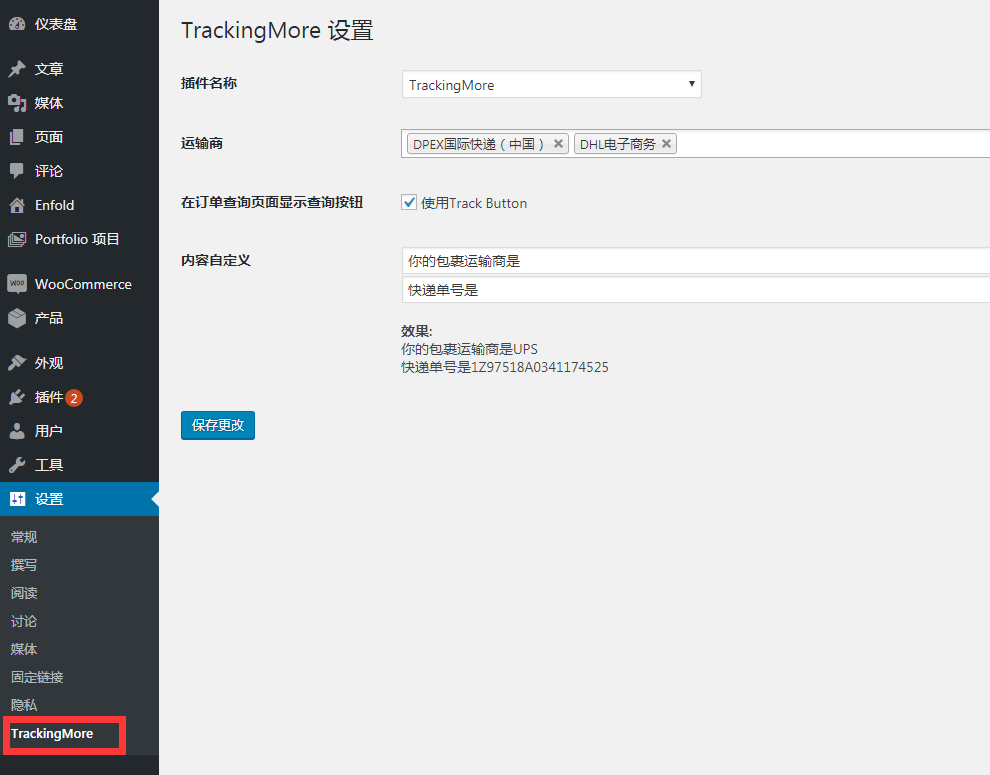
5. 注文詳細ページに移動し、配送業者を選択し、配送業者番号を入力します。
6. 「ユーザー」>「マイプロファイル」をクリックして、WordPress で TrackingMore API キーを生成します。
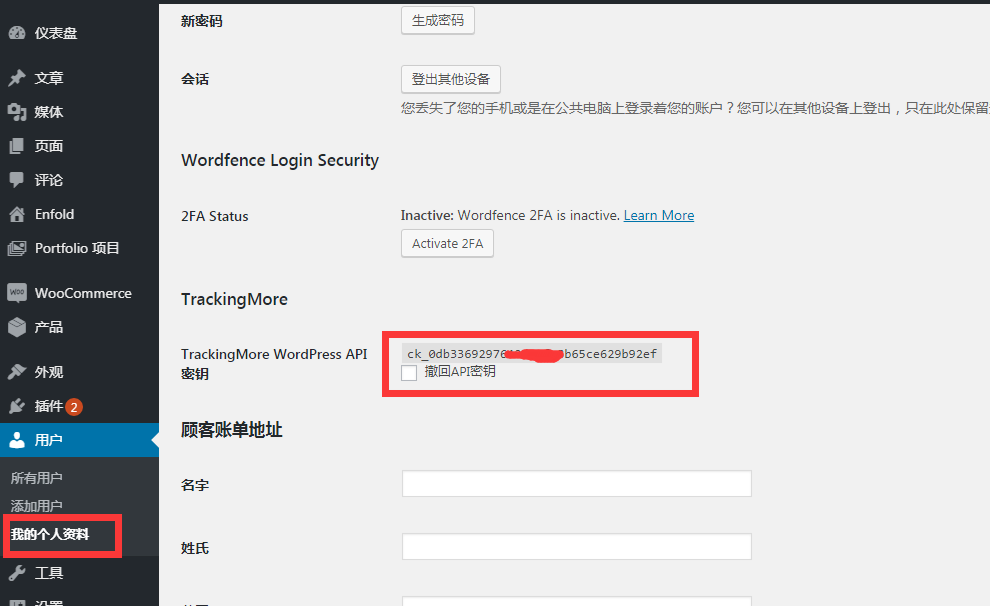
7.で追跡その他バックエンドWooCommerce バインディング ページでストア URL と API キーを入力してバインドを完了します。

Related Posts

LayerSlider が v6.10.0 に更新されました
LayerSlider v6.10.0 は、新しい外観と機能を備えた再設計されたテンプレート ストアを紹介します。新しいコンテンツ パックが導入されました。 65 以上のプロが作成したポップアップ テンプレート。ほとんどの状況で完璧に置き換えられます。この目を引くコレクションで潜在顧客の獲得を開始し、訪問者と関わりましょう。デモをチェックして、内部にある無数の機能について詳しく学びましょう...

Woocommerce は製品タイトルの前に表示する SKU を追加します
woocommerce外贸建站,有大量的产品,需要在标题上显示SKU型号,效果如下,可以使用如下代码
在产品列表页面的显示位置:
在产品详情页面的标题前显示位置
add_action( 'woocommerce_before...
Woocommerce チェックアウト ページがロックされているため、チェックアウトを続行できません
最近、WordPress+Woocommerce の外国貿易 Web サイトの制作に取り組んでいました。それはほぼ完成していましたが、その後 2 日間旅行に行って、戻ってきて作業を続けていました。チェックアウトすると、Woocommerce がグレーになっていることがわかりました。レビューと支払いをチェックアウトしたところ、以下のようにチェックアウトできず、要素のCSSを参照するとblockUIが表示されました...
woocommerce 商品の並べ替えを変更
woocommerce のデフォルトの製品並べ替えは、カスタム並べ替え + 名前に基づいています。希望するものに変更できます。次の設定で WordPress の背景を入力してください。外観 - Woocommerce 製品カタログをカスタマイズして、デフォルトの製品並べ替えを選択します...

wordpressプラグインの翻訳
多くの Wordpress プラグインには翻訳テンプレート ポット ファイルが付属しています。Poedit を使用して中国語を中国語に翻訳できます。通常、プラグインまたはテーマには、翻訳ファイルを保存するために使用される言語フォルダーがあります。通常の翻訳後、アップロードしますPO および MO ファイルをこのディレクトリに保存するだけで十分ですが、アップロード後に無効になり、英語のままになる場合があります。この場合は、次の内容を追加する必要があります...

商品カテゴリとメニューを同時に表示
このチュートリアルは、avada テーマと woocommerce プラグインを使用するすべてのテーマに適用されます。最初に理解しておくべきことは、WordPress テーマに関係なく、woocommerce プラグインが使用されている場合、製品カテゴリはテーマと同期していません。デフォルトで、メイン メニューに手動で追加するか、自動的に追加する必要があります。順序を決定します。ステップ 1: まず製品を分類します (サブ...
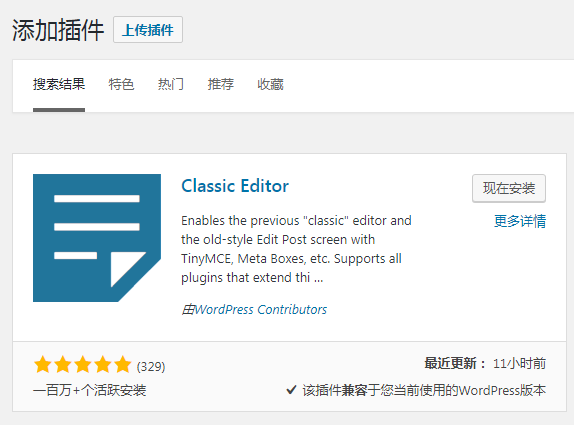
WordPress をバージョン 5.0 以降にアップグレードした後にクラシック エディターを復元するにはどうすればよいですか?
Wordpress がバージョン 5.0 以降にアップグレードされた後、エディターはブロック エディターになりました。この機能は非常に強力ですが、特に使用していたテーマにさらに強力な機能が付いていたため、しばらくは非常に不快で受け入れられませんでした。ブロックエディターは必要ないので、クラシックEを復元する方法...