





Blog
商品カテゴリとメニューを同時に表示

このチュートリアルは、avada テーマと woocommerce プラグインを使用するすべてのテーマに適用されます
最初に理解しておくべきことは、どの WordPress テーマが使用されているかに関係なく、woocommerce プラグインが使用されている場合、製品カテゴリはデフォルトではテーマと同期されず、メイン メニューに手動で追加して並べ替えをカスタマイズする必要があるということです。
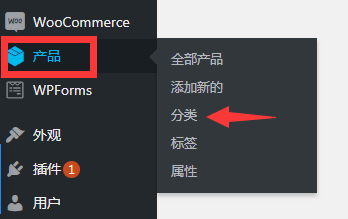
ステップ1:まず商品カテゴリー(サブカテゴリー含む)を設定し、「商品」-「カテゴリー」を以下のように入力します。
製品分類を設定します。第 1 レベルと第 2 レベルの分類に注意してください。第 2 レベルを使用する必要がない場合は、簡単です。
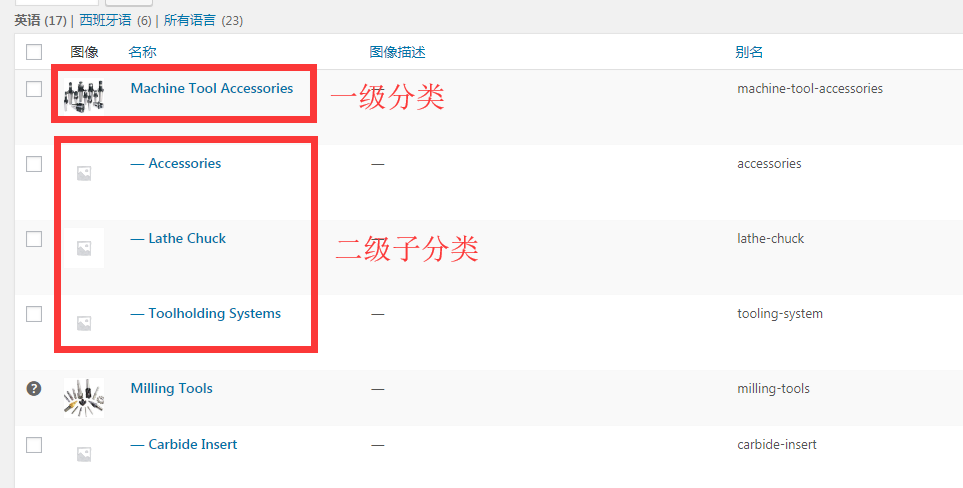
カテゴリを設定したら
ステップ2:対応するメニューに新しいカテゴリを追加する必要があります。 「外観」-「メニュー」へ
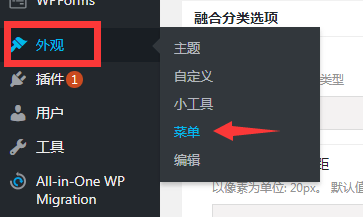
さまざまな場所に複数のメニューが表示される場合がありますので、追加したいメニューを選択して編集します。どのメニューか分からない場合はホームページのフロントにてご確認ください。
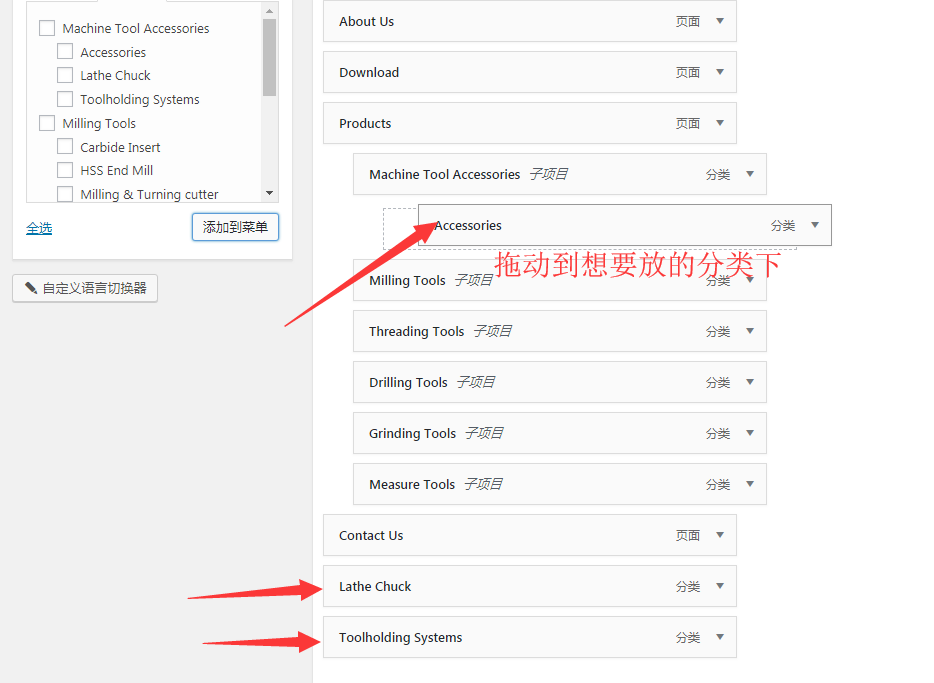
左側で製品カテゴリを見つけ、追加したいカテゴリを選択して、右側のメニューに追加します

ステップ 3:メニューの順序と優先順位を調整し、手動で目的の場所にドラッグし、最後にメニューを忘れずに保存します。
Related Posts

LayerSlider が v6.10.0 に更新されました
LayerSlider v6.10.0 は、新しい外観と機能を備えた再設計されたテンプレート ストアを紹介します。新しいコンテンツ パックが導入されました。 65 以上のプロが作成したポップアップ テンプレート。ほとんどの状況で完璧に置き換えられます。この目を引くコレクションで潜在顧客の獲得を開始し、訪問者と関わりましょう。デモをチェックして、内部にある無数の機能について詳しく学びましょう...

Woocommerce は製品タイトルの前に表示する SKU を追加します
woocommerce外贸建站,有大量的产品,需要在标题上显示SKU型号,效果如下,可以使用如下代码
在产品列表页面的显示位置:
在产品详情页面的标题前显示位置
add_action( 'woocommerce_before...

WordPress WooCommerce 注文物流クエリ プラグイン
添加WooCommerce trackingmore订单物流查询插件到WordPress店铺
通过使用此WooCommerce订单物流查询插件,卖家可以在WordPress后台订单详情页查看包裹物流信息,买家登陆店...
avadaテーマの中国語版が無効になる問題
2019 年 10 月に、avada はバージョン 6.1.0 に更新されました。いつものように、言語フォルダーに中国語ファイルをアップロードして、背景を更新してください。中国語は無効です。おそらく公式コードが欠落していると思われます。公式に更新されたテーマやプラグインでは、このような処理が行われることがよくあります。 avada のテーマ ファイル function.php を開いて、ほとんどの部分を編集します。
Woocommerce チェックアウト ページがロックされているため、チェックアウトを続行できません
最近、WordPress+Woocommerce の外国貿易 Web サイトの制作に取り組んでいました。それはほぼ完成していましたが、その後 2 日間旅行に行って、戻ってきて作業を続けていました。チェックアウトすると、Woocommerce がグレーになっていることがわかりました。レビューと支払いをチェックアウトしたところ、以下のようにチェックアウトできず、要素のCSSを参照するとblockUIが表示されました...
woocommerce 商品の並べ替えを変更
woocommerce のデフォルトの製品並べ替えは、カスタム並べ替え + 名前に基づいています。希望するものに変更できます。次の設定で WordPress の背景を入力してください。外観 - Woocommerce 製品カタログをカスタマイズして、デフォルトの製品並べ替えを選択します...

wordpressプラグインの翻訳
多くの Wordpress プラグインには翻訳テンプレート ポット ファイルが付属しています。Poedit を使用して中国語を中国語に翻訳できます。通常、プラグインまたはテーマには、翻訳ファイルを保存するために使用される言語フォルダーがあります。通常の翻訳後、アップロードしますPO および MO ファイルをこのディレクトリに保存するだけで十分ですが、アップロード後に無効になり、英語のままになる場合があります。この場合は、次の内容を追加する必要があります...
avada テーマでよく使用されるカスタム CSS スタイルのいくつか
Avada の機能とスタイルは非常に強力ですが、さまざまな変態のニーズを満たすことができません。 avada カスタム CSS を使用してスタイルを変更してみてください。テーマのアップグレードには影響しません。Avada - テーマ オプション - カスタム CSS に 1 行ずつ入力するだけです。 1. 商品ページのメイン画像にボーダーを追加します。 product .images {border: 1px...
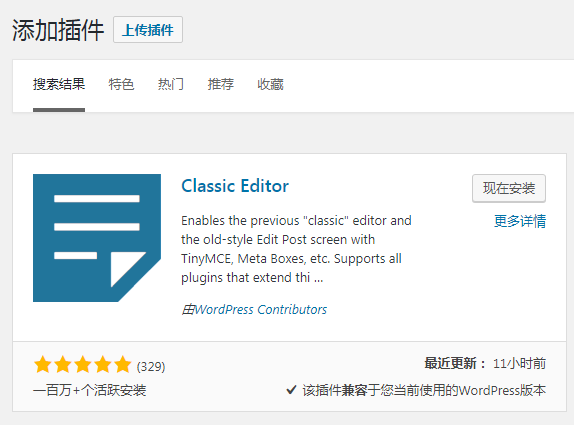
WordPress をバージョン 5.0 以降にアップグレードした後にクラシック エディターを復元するにはどうすればよいですか?
Wordpress がバージョン 5.0 以降にアップグレードされた後、エディターはブロック エディターになりました。この機能は非常に強力ですが、特に使用していたテーマにさらに強力な機能が付いていたため、しばらくは非常に不快で受け入れられませんでした。ブロックエディターは必要ないので、クラシックEを復元する方法...