





Blog
エンタープライズ電子メール構成チュートリアル

Host Front の企業電子メールを構成するためのビデオ チュートリアルは次のとおりです。
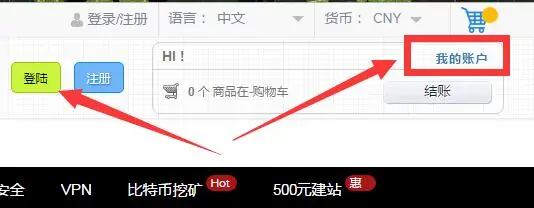
1. コンソールのコントロール パネルにログインし、Web サイトの右上隅にある「マイ アカウント」をクリックするか、Web サイトで直接「ログイン」をクリックします。
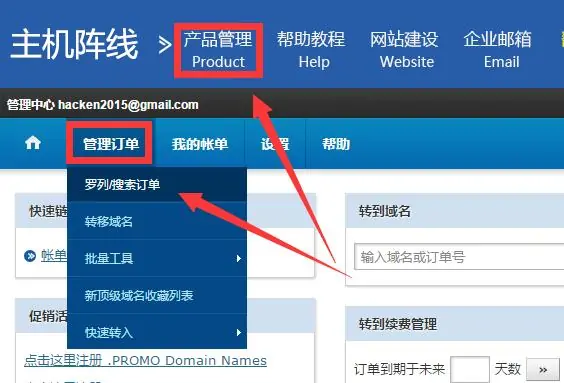
2. バックエンド管理パネルに入り、以下に示すように「製品管理」または「注文の管理 - リスト/注文の検索」をクリックします。
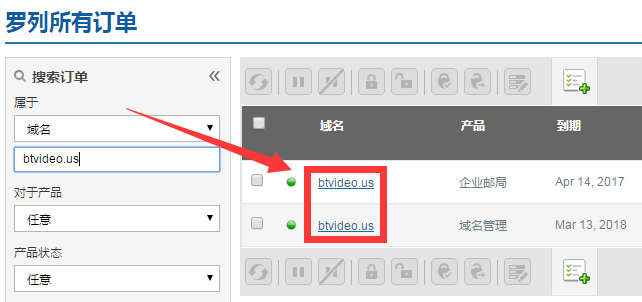
3. 次に、以下に示すように、メインのドメイン名が表示されるので、ドメイン名をクリックして管理します。
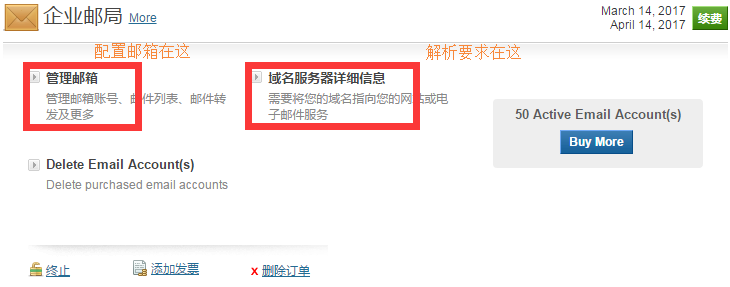
4. ページを下にスクロールして「メールボックスの管理」を見つけて、以下に示すように構成パネルに入ります。
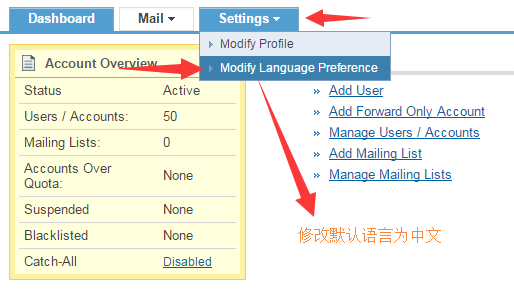
5. デフォルトの言語を中国語に変更します。英語に慣れている友人は無視してかまいません。[設定]-[言語設定の変更]をクリックします。
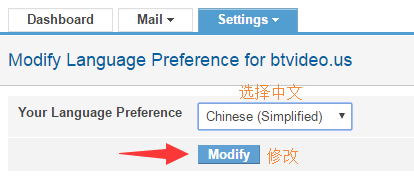
中国語 (簡体字) を選択します。
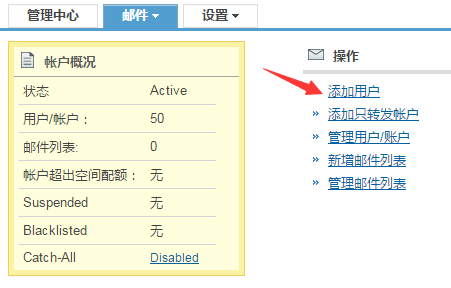
6. ユーザーの追加
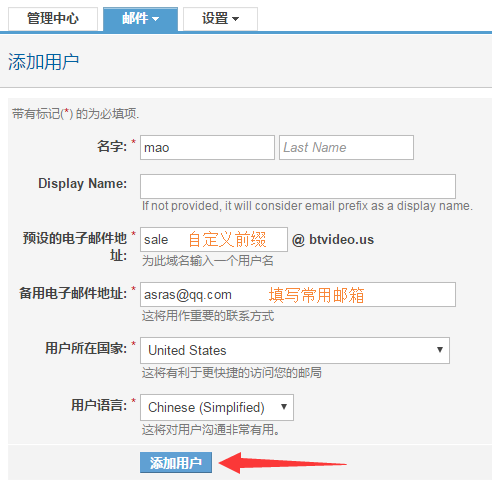
最後に、システムはユーザー名、パスワード、SMTP、IMAP、POP サーバーのアドレスを提供します。パスワードは必ず書き留めてください。それ以外の場合は、パスワードをリセットすることしかできません。パスワードを変更する場合はWebメールにログインして変更してください。
[av_button label='パスワードの変更方法はこちらをご覧ください' link='post,5587' link_target='_blank' size='small'position='left' icon_select='yes' icon='ue837' font=' entypo -fontello' color='orange'custom_bg='#444444'custom_font='#ffffff' av_uid='av-22t0rg']
通常、サーバー アドレスは次の形式になります。 ドメイン名が abc.com の場合、SMTP サーバー アドレス: smtp.abc.com POP サーバー アドレス: Pop.abc.com IMAP サーバー アドレス: imap.abc.com Web メール オンラインウェブ郵便局ログイン アドレス: webmail.abc.com
解析要件:
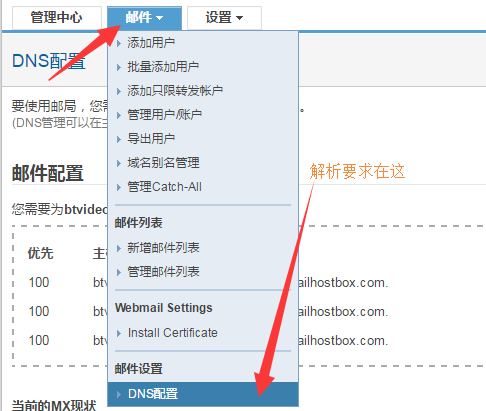
上のページに表示されている要件を見つけて、すべての要件を解析します。有効になった後は、メール アドレスを使用できます。 (当社のドメイン名を使用している場合は、自動的に解決されるため、この手順は無視できます)
ホスト名解決タイプ 解決値 Webmail CNAME 解決 us3.webmail.mailhostbox.com. dav CNAME 解決 us2.dav.mailhostbox.com. Pop CNAME 解決 us2.pop.mailhostbox.com. imap CNAME 解決 us2.imap.mailhostbox.com. smtp CNAME は us2.smtp.mailhostbox.com を解決します。@MX は us2.MX3.mailhostbox.com を解決します。優先度 100 @MX は us2.MX1.mailhostbox.com を解決します。優先度 100 @MX は us2.MX2.mailhostbox.com を解決します。優先度 100 @ TXT 解析「v=spf1 redirect=_spf.mailhostbox.com」
Related Posts
Webメールのパスワードを変更する方法
One thought on “企业邮箱配置教程”
コメントを残す
コメントを投稿するにはログインしてください。
ビデオチュートリアルは良いです